시안 요청 이미지는 최종 시안이 아닙니다. 시안 요청 이미지를 바탕으로 디자이너가 시안을 제작해 드립니다.
인쇄 가능 영역 확인
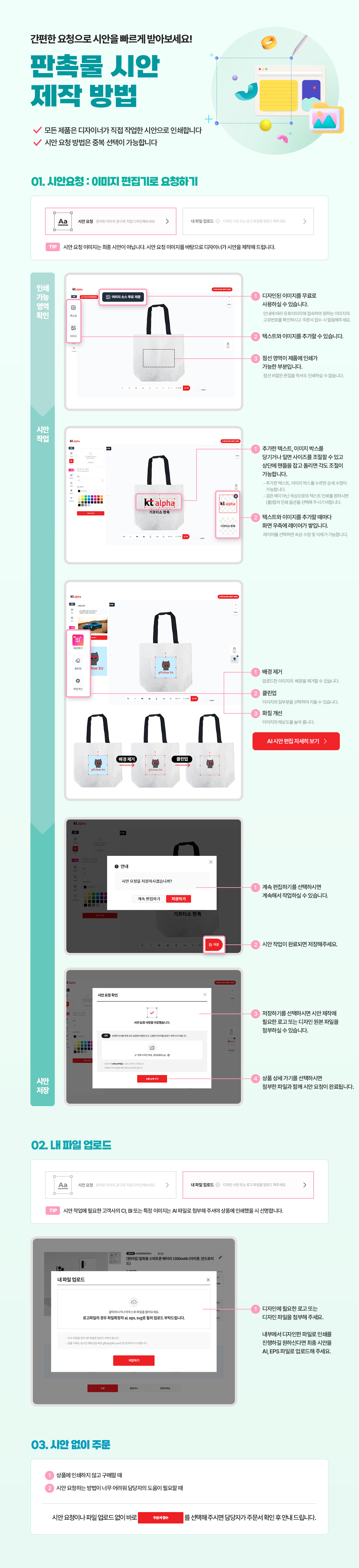
디자인된 이미지를 무료로 사용하실 수 있습니다. 안내에 따라 유토이미지에 접속하여 원하는 이미지의 고유번호를 확인하시고 주문서 접수 시 말씀해주세요.
텍스트와 이미지를 추가할 수 있습니다.
점선 영역이 제품에 인쇄가 가능한 부분입니다. 점선 바깥은 편집을 하셔도 인쇄하실 수 없습니다.
시안 작업
추가한 텍스트, 이미지 박스를 당기거나 밀면 사이즈를 조절할 수 있고 상단에 핸들을 잡고 돌리면 각도 조절이 가능합니다. - 추가한 텍스트, 이미지 박스를 누르면 상세 수정이 가능합니다. - 검은색이 아닌 색상으로의 텍스트 인쇄를 원하시면 (풀)컬러 인쇄 옵션을 선택해 주시기 바랍니다.
텍스트와 이미지를 추가할 때마다 화면 우측에 레이어가 쌓입니다. 레이어를 선택하면 속성 수정 및 삭제가 가능합니다.
배경 제거 업로드한 이미지의 배경을 제거할 수 있습니다.
클린업 이미지의 일부분을 선택하여 지울 수 있습니다.
화질 개선 이미지의 해상도를 높여줍니다.
AI 시안 편집 자세히 보기 >
시안 저장
안내
계속 편집하기를 선택하시면 계속해서 작업하실 수 있습니다.
시안 작업이 완료되면 저장해주세요.
저장하기를 선택하시면 시안 제작에 필요한 로고 또는 디자인 원본 파일을 첨부하실 수 있습니다.
상품 상세 가기를 선택하시면 첨부한 파일과 함께 시안 요청이 완료됩니다.
02. 내 파일 업로드
내파일 업로드
디자인 시안 또는 로고 파일을 업로드 해주세요
시안 작업에 필요한 고객사의 CI, BI 또는 특정 이미지는 AI 파일로 첨부해 주셔야 상품에 인쇄했을 시 선명합니다.
내 파일 업로드
[타임] 일치용 스마트폰 1500mAh(아이폰, 안드로이
디자인에 필요한 로고 또는 디자인 파일을 첨부해 주세요.
내부에서 디자인한 파일로 인쇄를 진행하길 원하신다면 최종 시안을 AI, EPS 파일로 업로드해 주세요.
로고파일의 경우 파일확장자 ai, eps, svg로 올려 업로드 부탁드립니다.
03. 시안 없이 주문
상품에 인쇄하지 않고 구매할 때
시안 요청하는 방법이 너무 어려워 담당자의 도움이 필요할 때
시안 요청이나 파일 업로드 없이 바로 주문서접수를 선택해 주시면 담당자가 주문서 확인 후 안내 드립니다.